
Cu tine, în fiecare regat
De la prima instalare până la o eroare neașteptată, găsește pașii potriviți și ajutorul echipei Ashes2Glory.
Primii pași
De unde descarc jocul?
Folosește pagina oficială de descărcare și alege una dintre sursele disponibile acolo. Nu instala clienți, patch-uri sau DLL-uri primite în mesaje private ori de pe site-uri neoficiale.
Cum instalez clientul Ashes2Glory?
Descarcă integral arhiva, apoi extrage tot conținutul într-un folder separat, de exemplu C:\Games\Ashes2Glory. Nu porni jocul direct din arhivă și nu amesteca fișiere din clienți diferiți. Păstrează suficient spațiu liber pentru extragere și actualizări, apoi rulează patcherul inclus.
Cum rulez patcherul și pornesc jocul?
Închide instanțele jocului și deschide patcherul din folderul clientului. Așteaptă verificarea și descărcarea fișierelor până când actualizarea este finalizată. Pornește jocul din patcher. Nu muta fișierele și nu întrerupe actualizarea cât timp aceasta rulează.
Cum creez un cont?
Accesează Creează cont, completează datele cerute și verificarea reCAPTCHA. Folosește o adresă personală validă @gmail.com sau @yahoo.com, la care ai acces, și o parolă unică.
La înregistrarea contului se trimite automat un e-mail de confirmare. Verifică Inbox și Spam/Junk, apoi confirmă adresa din mesajul primit. Recomandăm în special pentru contul principal o adresă pe care o folosești și o poți accesa permanent.
Unde găsesc informații despre obiecte, monștri și sisteme?
Consultă Wiki Ashes2Glory. Pentru schimbări recente verifică și Noutățile site-ului. Dacă o informație lipsește, trimite o sugestie prin Feedback sau întreabă comunitatea.
Client și actualizări
Executabilul nu pornește. Ce verific mai întâi?
Pornește jocul din patcher, după o actualizare completă. Verifică dacă o instanță a jocului rulează deja și repornește calculatorul dacă procesul a rămas blocat. Confirmă că ai extras toate fișierele într-un folder în care utilizatorul tău poate scrie.
Dacă apare o alertă de securitate, păstrează textul acesteia și cere verificarea staffului. Nu dezactiva antivirusul și nu adăuga excepții generale. Dacă problema persistă, trimite captura erorii și logurile relevante.
Patcherul nu descarcă sau pare blocat. Ce fac?
Verifică accesul la internet și spațiul liber pe disc. Prima verificare poate dura, deci urmărește mesajele și progresul înainte să închizi aplicația. Nu rula mai multe patchere în același folder. Dacă apare o eroare, păstrează logul, închide patcherul și încearcă din nou. Pentru erori repetate, contactează stafful cu mesajul exact.
Cum repar fișierele clientului?
Închide jocul și rulează din nou patcherul oficial până la final. Dacă fișierele rămân lipsă sau corupte, descarcă din nou clientul complet și extrage-l într-un folder nou. Nu copia executabile, biblioteci sau fișiere de protecție din vechiul client în cel nou.
Cum fac o reinstalare completă fără să pierd informații utile?
Păstrează separat capturile și logurile necesare diagnosticului. Descarcă un client nou din pagina oficială, extrage-l într-un folder gol și rulează patcherul. Nu suprascrie instalarea veche cu una nouă și nu transfera fișiere modificate. Contul și progresul din joc nu sunt stocate în folderul local al clientului.
Apare o eroare despre DLL-uri sau componente Windows. De unde le iau?
Nu descărca DLL-uri individuale de pe site-uri necunoscute. Trimite staffului numele complet al componentei și captura erorii pentru identificarea pachetului oficial potrivit. Instalează dependențe numai din sursa oficială a furnizorului.
Jocul se închide, se blochează sau are ecran negru.
Actualizează clientul, repornește calculatorul și verifică actualizările oficiale pentru driverul video. Încearcă setări grafice mai reduse din configurarea jocului. Notează dacă problema apare înainte de autentificare, la alegerea personajului sau într-o anumită zonă. Trimite acești pași, ora și logurile staffului; nu elimina anticheatul.
Unde găsesc logurile patcherului?
În folderul clientului, caută logs/a2g_patcher.log și, dacă există, logs/a2g_verify.log. Păstrează fișierul de la încercarea care a produs eroarea. Trimite doar logurile relevante, într-o conversație privată cu stafful, nu într-un canal public.
Anticheat A2G-AC
[GAME ERROR] : 152 — activitate suspectă
Anticheatul a detectat activitate suspectă pe computer. Este necesară verificarea manuală de către staff și analiza în canalul intern anticheat-logs.
Trimite codul 152, ora exactă, numele personajului și ce făceai înainte de apariția erorii. Mesajul singur nu stabilește cauza definitivă. Nu încerca să ocolești protecția și nu modifica fișierele anticheatului.
ERROR : A2G-87 — problemă de conexiune
Conexiunea necesară jocului nu a putut fi realizată. Cauzele posibile includ firewall-ul, antivirusul sau o conexiune indisponibilă. Verifică internetul și anunțurile de mentenanță, apoi cere asistența unui membru staff.
Păstrează eventualele alerte de securitate pentru diagnostic. Nu opri protecțiile sistemului ca soluție generală.
ERROR : A2G-78 — integritatea fișierului nu poate fi verificată
Este necesară reinstalarea completă a clientului. Descarcă arhiva oficială, extrage-o într-un folder nou și rulează patcherul până la final. Nu reutiliza executabile sau biblioteci din instalarea afectată. Dacă eroarea reapare, contactează stafful cu logurile și captura mesajului.
ERROR : A2G-45 — fișiere lipsă
Închide jocul și rulează din nou autopatcherul oficial. Așteaptă finalizarea verificării și descărcării. Dacă eroarea persistă, stafful trebuie să verifice integritatea clientului. Menționează dacă antivirusul a raportat sau a pus în carantină un fișier, fără să îl restaurezi înainte de verificare.
Am un alt cod anticheat. Cum procedez?
Fă o captură cu mesajul complet și notează momentul apariției. Trimite staffului codul exact și pașii care l-au precedat. Nu presupune că o soluție pentru alt cod se aplică și în cazul tău și nu folosi programe care promit dezactivarea sau repararea neoficială a anticheatului.
Cont și autentificare
Cum îmi schimb adresa de e-mail?
Ai nevoie de acces la adresa actuală și la cea nouă. Confirmarea schimbării este trimisă la adresa actuală. Noua adresă trebuie să fie validă, acceptată de site și să îți aparțină. Capturile sunt demonstrative, fără modificări asupra unor conturi reale.
Deschide schimbarea adresei
Autentifică-te și intră în „Contul meu”. În panoul „Gestionați-vă contul”, la „Schimbă adresa de email”, apasă „Schimbă”. Trebuie să ai acces atât la adresa actuală, cât și la cea nouă.
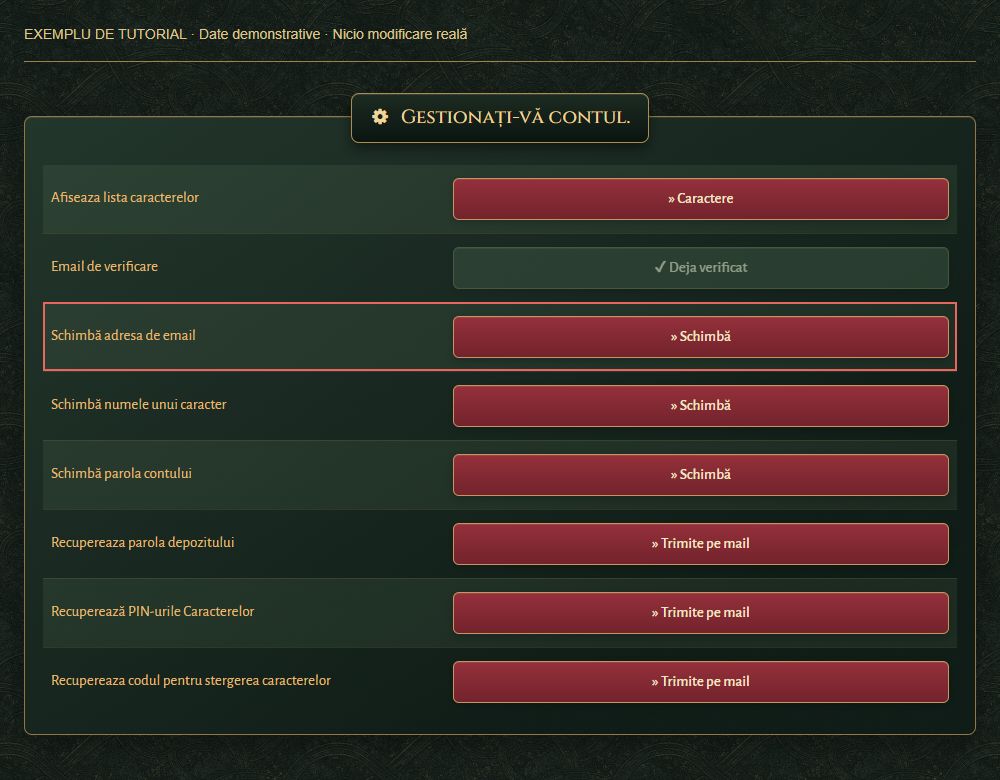
Introdu noua adresă și solicită schimbarea
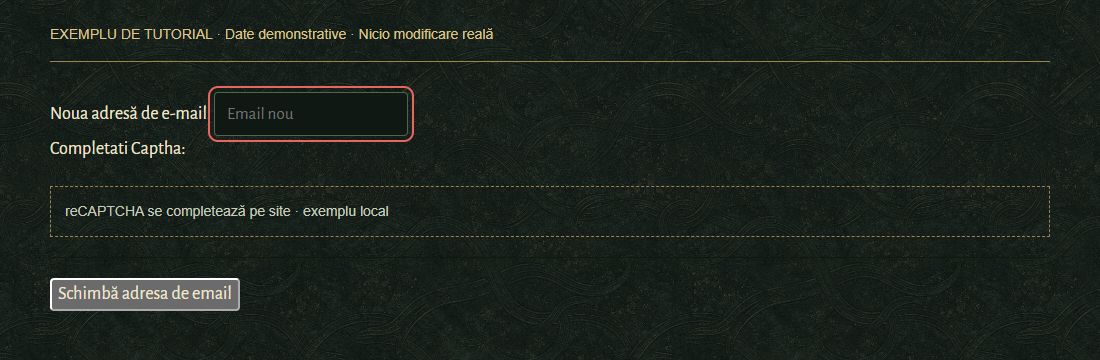
Completează o adresă validă @gmail.com sau @yahoo.com, care îți aparține și nu este deja folosită de alt cont. Verifică atent ortografia, completează reCAPTCHA pe site și apasă „Schimbă adresa de email”. Solicitarea nu schimbă imediat adresa: confirmarea ajunge la adresa actuală, nu la cea nouă. Marcajul reCAPTCHA din captură este demonstrativ.
Confirmă din căsuța adresei actuale
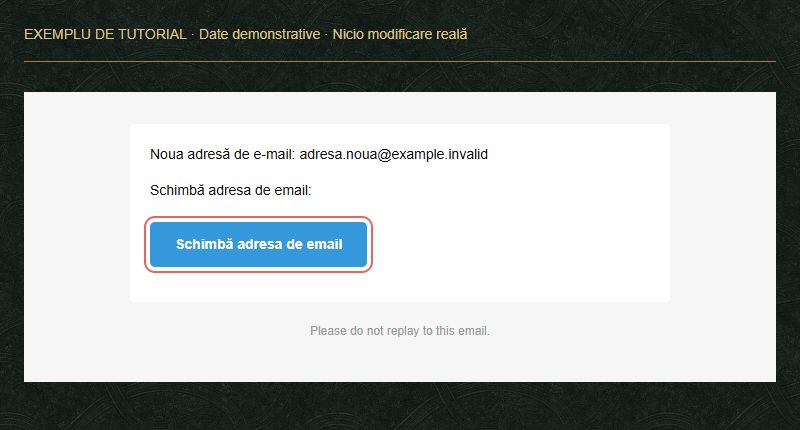
Deschide mesajul Ashes2Glory primit pe vechea adresă; verifică și Spam/Junk. Controlează noua adresă afișată în mesaj, apoi apasă „Schimbă adresa de email”. Linkul trebuie să ducă la ashes2glory.ro; rămâi autentificat în contul pentru care ai făcut cererea. Revino în „Contul meu” și verifică adresa afișată și starea verificării. Dacă apare NEVERIFICAT, urmează tutorialul de verificare a e-mailului. Captura folosește o adresă demonstrativă și un link nefuncțional.
Dacă nu mai ai acces la adresa actuală, contactează stafful pe Discordul oficial înainte să continui. Nu trimite altor persoane linkul de confirmare. Dacă linkul nu funcționează, verifică autentificarea în contul corect și folosește cel mai recent mesaj; solicită ajutor dacă problema persistă.
Cum schimb numele unui caracter?
Cost: 750 MD. Este obligatoriu ca e-mailul contului să fie VERIFICAT. Schimbarea se aplică unui personaj de pe contul autentificat. Exemplele de mai jos nu au consumat MD și nu au modificat niciun personaj.
Deschide opțiunea pentru numele personajului
Recomandăm să ieși din joc înainte de schimbare. Autentifică-te pe site, intră în „Contul meu” și, la „Schimbă numele unui caracter”, apasă „Schimbă”. Personajul trebuie să aparțină contului conectat.
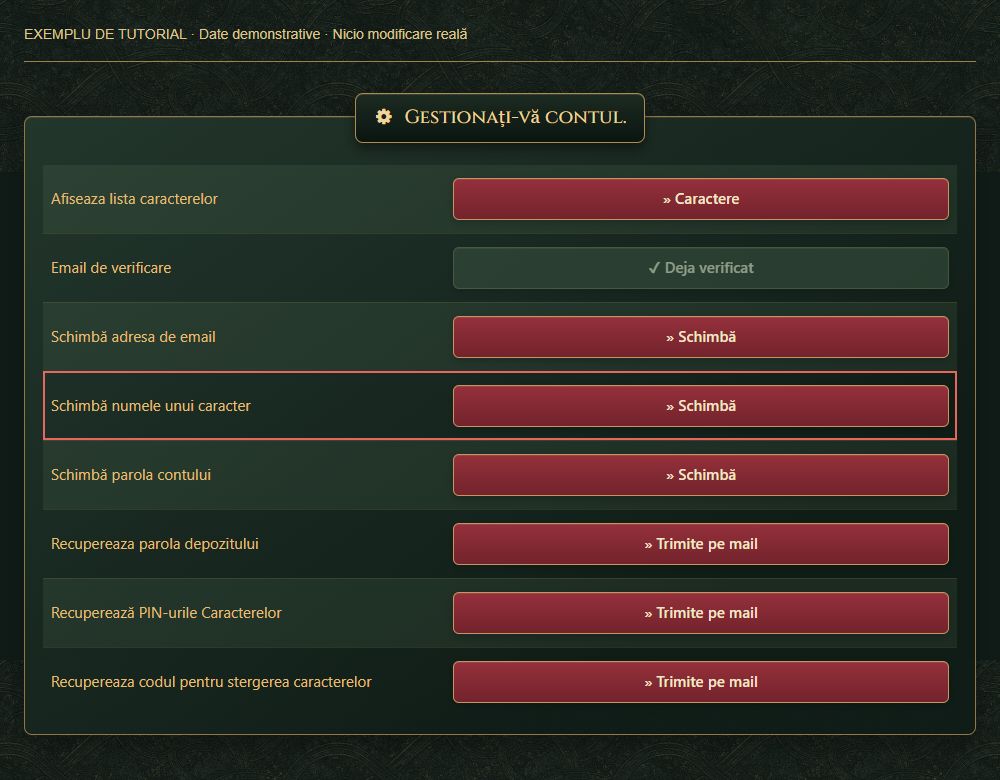
Verifică prețul și condițiile
Schimbarea costă 750 MD. Contul trebuie să aibă minimum 750 Monede Dragon și adresa de e-mail VERIFICATĂ. Verifică soldul din formular înainte să continui. Numele nou trebuie să fie disponibil, să conțină 1–24 de caractere, doar litere A–Z, a–z și cifre 0–9, fără spații, diacritice sau simboluri. Nu sunt acceptate nume cu termeni interziși.
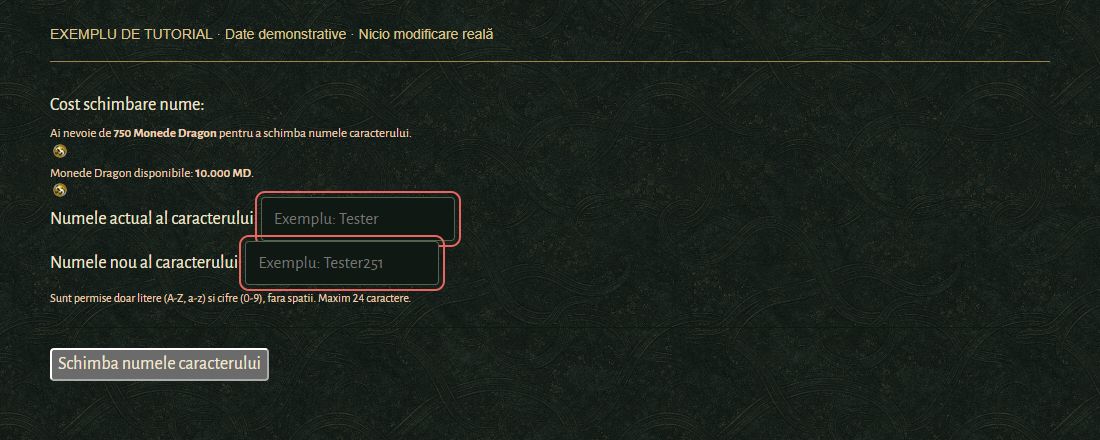
Completează numele și confirmă schimbarea
Introdu numele actual exact al personajului și numele nou dorit. „PersonajDemo” și „NumeNouDemo” sunt doar exemple. Recitește ambele câmpuri, apoi apasă „Schimba numele caracterului” numai dacă accepți costul. La reușită, sunt retrase cele 750 MD și primești o notificare prin e-mail. Urmărește rezultatul afișat de site și verifică numele în lista caracterelor. Dacă rezultatul este neclar, nu repeta operațiunea: contactează stafful.
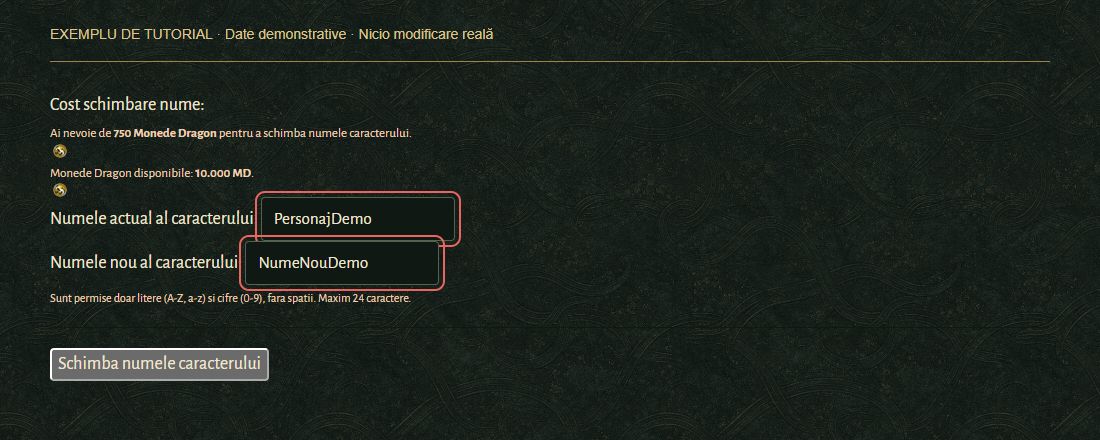
Dacă site-ul respinge cererea, verifică soldul, starea e-mailului, numele actual și disponibilitatea noului nume. Nu presupune că numele s-a schimbat până nu vezi confirmarea.
Cum recuperez parola depozitului?
Este obligatoriu să ai acces la adresa de e-mail validă asociată contului. Această opțiune recuperează parola depozitului din joc, nu parola de autentificare. Capturile sunt demonstrative, iar codurile sunt mascate.
Solicită parola depozitului prin e-mail
Autentifică-te, intră în „Contul meu” și caută „Recupereaza parola depozitului” în panoul de gestionare. Apasă „Trimite pe mail”, apoi „OK” în fereastra de confirmare. Așteaptă rezultatul afișat; dacă apare o eroare, nu presupune că mesajul a fost trimis.
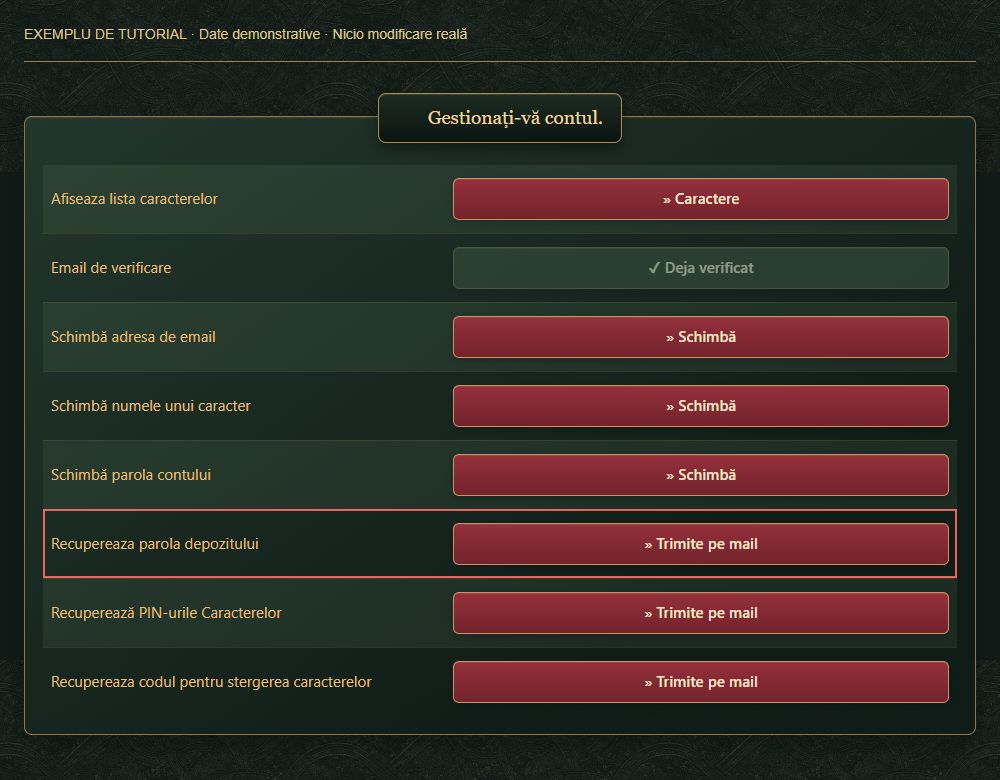
Citește codul din propriul e-mail
În căsuța asociată contului, caută „Cod Depozit – Ashes2Glory” și verifică inclusiv Spam/Junk. Mesajul conține codul existent al depozitului; nu îl resetează. Folosește codul din propriul mesaj în joc, la depozit. Dacă site-ul spune că nu există un cod personalizat valid, setează-l din joc sau cere ajutor staffului. Imaginea este un exemplu orientativ cu codul mascat, nu un cod de folosit.
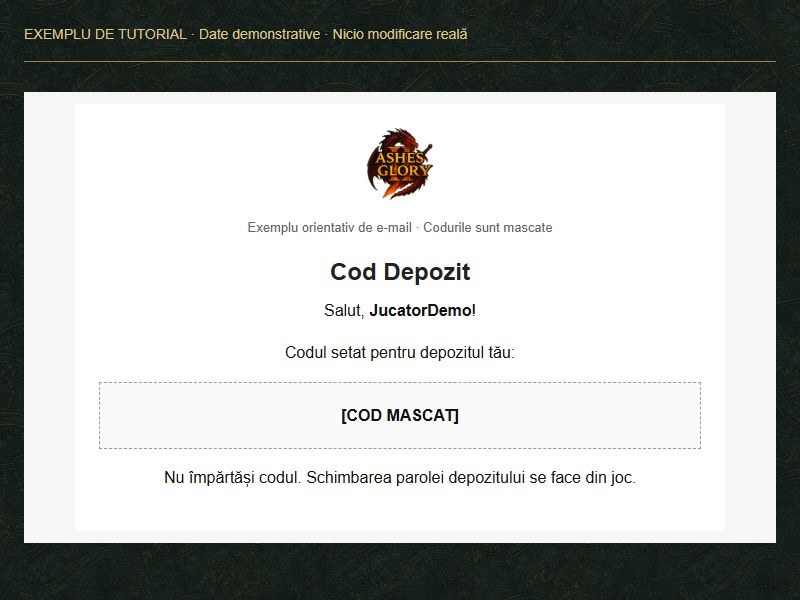
Nu publica parola depozitului. Dacă mesajul nu ajunge, verifică adresa din cont și Spam/Junk, așteaptă câteva minute și contactează stafful dacă problema persistă.
Cum recuperez PIN-urile caracterelor?
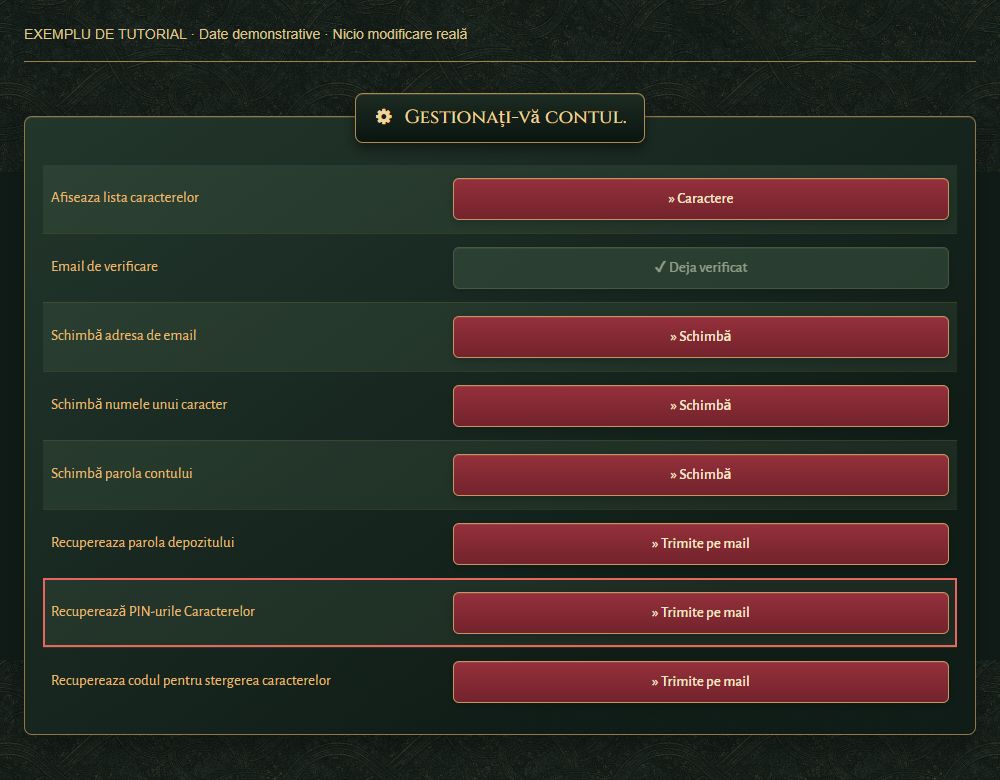
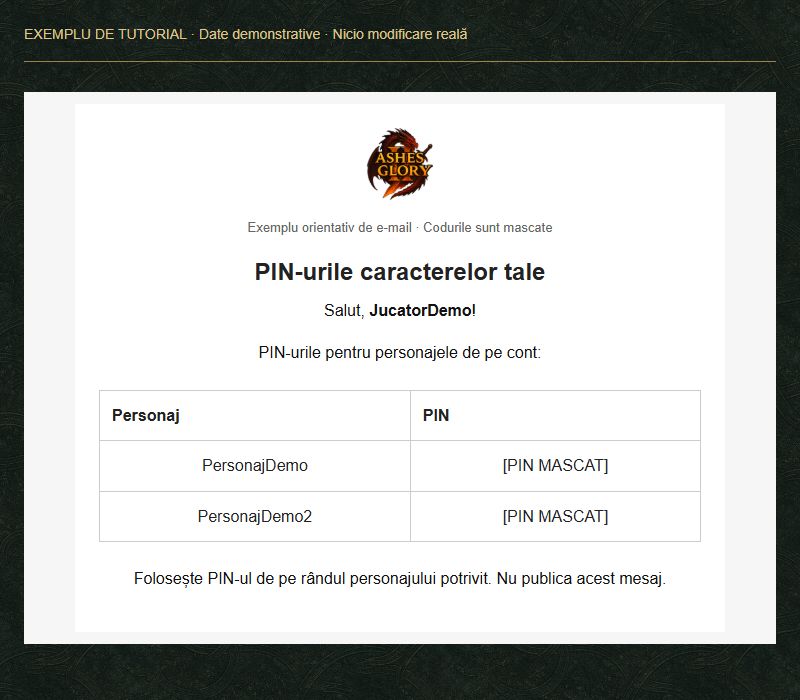
Ai nevoie de acces la e-mailul valid asociat contului. Mesajul conține PIN-urile existente ale personajelor de pe acel cont. Exemplele sunt demonstrative și nu afișează PIN-uri reale.
Solicită PIN-urile contului
Autentifică-te, intră în „Contul meu” și caută „Recuperează PIN-urile Caracterelor”. Apasă „Trimite pe mail”, confirmă cu „OK” și urmărește notificarea site-ului. Dacă pe cont nu există personaje, nu există PIN-uri de recuperat pentru acestea.
Alege PIN-ul personajului potrivit
Deschide mesajul „PIN-urile caracterelor tale” din căsuța asociată contului; verifică și Spam/Junk. Tabelul asociază fiecare personaj cu PIN-ul său existent. Folosește valoarea de pe rândul corect în joc. Solicitarea nu schimbă și nu resetează PIN-urile. Dacă apare o liniuță în locul PIN-ului sau informația nu funcționează, contactează stafful. Numele și PIN-urile mascate din imagine sunt doar exemple orientative.
Nu publica tabelul primit și nu trimite PIN-urile prin Feedback sau pe canalele publice. Dacă ai nevoie de ajutor, descrie problema staffului fără să incluzi codurile.
Cum recuperez codul pentru ștergerea caracterelor?
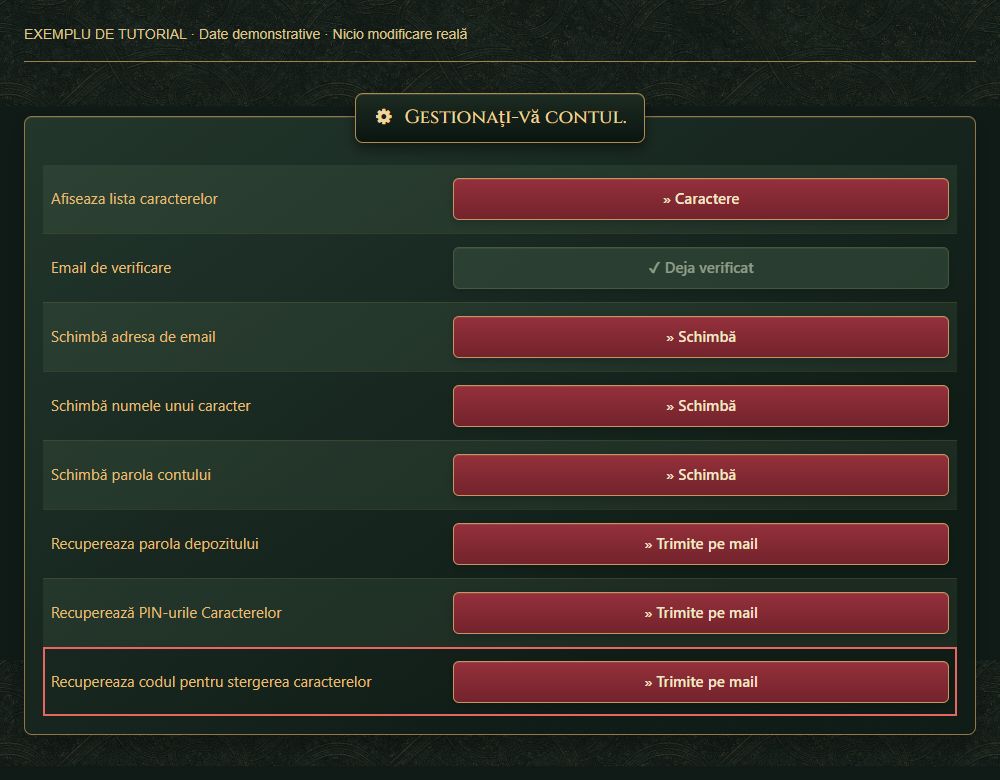
Ai nevoie de acces la adresa de e-mail validă asociată contului. Recuperarea codului nu șterge personaje. Tutorialul arată numai solicitarea și citirea codului, cu date demonstrative și cod mascat.
Cere codul din panoul contului
Autentifică-te și intră în „Contul meu”. La „Recupereaza codul pentru stergerea caracterelor”, apasă „Trimite pe mail”, apoi confirmă cu „OK”. Această solicitare doar trimite codul prin e-mail; nu șterge niciun personaj și nu șterge contul.
Păstrează codul primit în siguranță
Caută mesajul „Codul pentru ştergerea personajelor” la adresa asociată contului și verifică inclusiv Spam/Junk. Citește codul din propriul mesaj; cel din imagine este mascat. Recuperarea codului este separată de ștergerea din joc. Dacă decizi ulterior să ștergi un personaj, verifică foarte atent personajul selectat și avertismentele jocului înainte de confirmare. Nu distribui codul sau e-mailul.
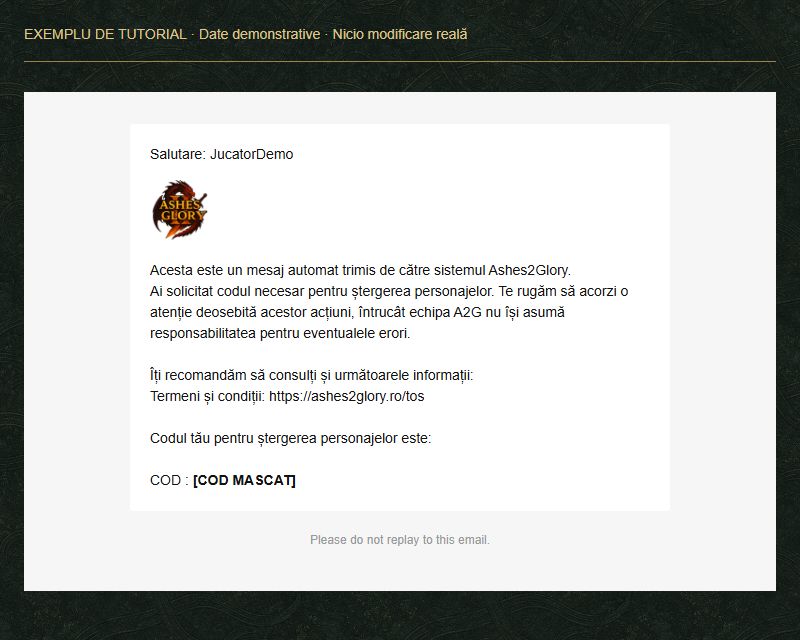
Tratează acest cod ca pe o parolă. Nu îl publica și nu îl trimite altor persoane; solicitarea unui cod nu este o cerere către staff de a șterge un personaj.
Cum îmi schimb parola contului?
Este obligatoriu ca adresa de e-mail asociată contului să fie validă și să ai acces la ea. Linkul pentru schimbarea parolei este trimis la această adresă. Dacă nu ai acces la e-mail, contactează stafful înainte să continui. Pentru confirmarea adresei, consultă și tutorialul „Cum îmi verific contul și adresa de e-mail?”.
Solicită schimbarea parolei
Autentifică-te, intră în „Contul meu” și găsește panoul „Gestionați-vă contul”. La „Schimbă parola contului”, apasă „Schimbă”. Adresa de e-mail asociată contului trebuie să fie validă și să ai acces la ea.
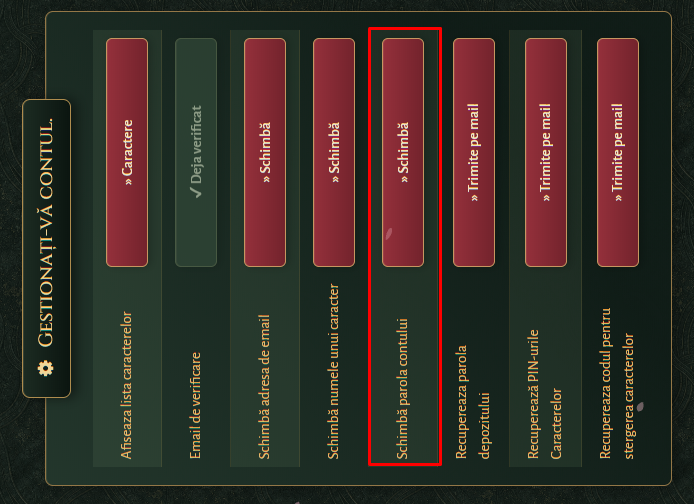
Confirmă trimiterea mesajului
În fereastra de confirmare, apasă „OK” pentru a solicita e-mailul de schimbare a parolei. Alege „Cancel” dacă nu dorești să continui.
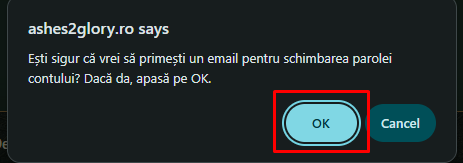
Verifică notificarea de trimitere
Mesajul de succes arată că e-mailul a fost trimis. Parola nu este încă schimbată. Verifică Inbox și Spam/Junk; așteaptă câteva minute înainte să soliciți alt mesaj.

Deschide e-mailul Ashes2Glory
În căsuța adresei asociate contului, caută mesajul „Schimbare parolă – Ashes2Glory”. Dacă ai făcut mai multe solicitări, folosește mesajul cel mai recent.

Urmează linkul de schimbare
Apasă „Schimbă parola” din e-mail și verifică dacă pagina deschisă aparține domeniului oficial ashes2glory.ro. Nu distribui mesajul sau linkul de schimbare a parolei.
Introdu și confirmă noua parolă
Completează aceeași parolă nouă în câmpurile „Parolă” și „Repetă parola”. Folosește 5–16 caractere, cu literă mică, literă mare, cifră și un simbol din lista „?!@#$+-.,”. Bifează confirmarea că ești titularul legitim, apoi apasă butonul de schimbare a parolei de sub formular. Așteaptă mesajul de succes și folosește noua parolă la următoarea autentificare.

Dacă linkul este invalid sau expirat, solicită un mesaj nou și folosește cel mai recent link. Nu comunica nimănui parola sau linkul primit prin e-mail.
Cum mă loghez pe site?
Autentifică-te cu datele propriului cont. Numele și celelalte date din capturile de mai jos sunt exemple.
Deschide autentificarea
Din pagina principală, în panoul „Autentificare”, apasă „Intră în cont”. Poți folosi și butonul „Autentificare” din meniul de sus.
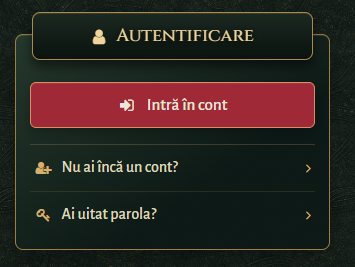
Completează datele și intră în cont
Introdu numele de utilizator sau e-mailul și parola contului. Completează verificarea „Nu sunt robot”, apoi apasă „Autentificare”. Dacă datele sunt corecte, vei ajunge în panoul contului. Nu folosi datele demonstrative din captură.
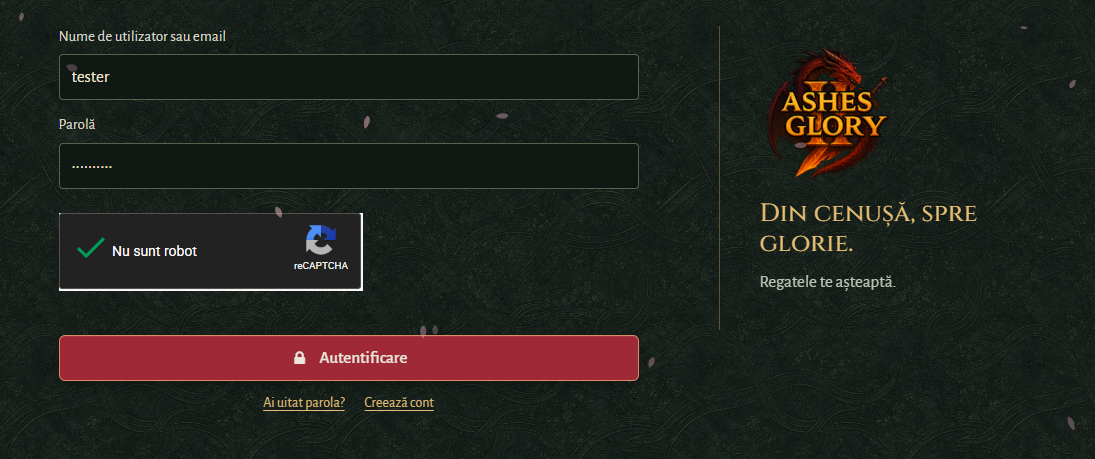
Cum îmi verific contul și adresa de e-mail?
La înregistrare, site-ul trimite automat un e-mail pentru confirmarea adresei. Verifică Inbox și Spam/Junk. Dacă ai deja mesajul, poți continua direct cu deschiderea lui și confirmarea adresei, fără să soliciți alt e-mail.
Pentru contul principal recomandăm o adresă personală validă, acceptată de site (@gmail.com sau @yahoo.com), la care ai acces permanent. Nu folosi o adresă temporară sau a altei persoane: vei avea nevoie de e-mail și pentru recuperarea contului.
Intră în „Contul meu”
După autentificare, deschide „Contul meu” din panoul utilizatorului sau din meniul de sus.
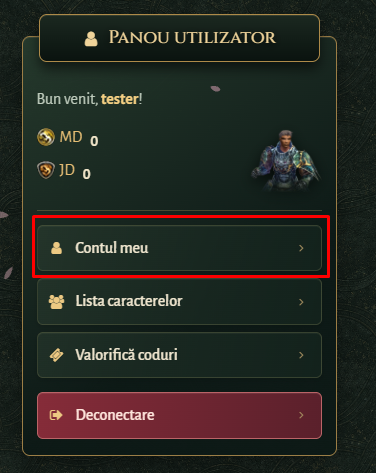
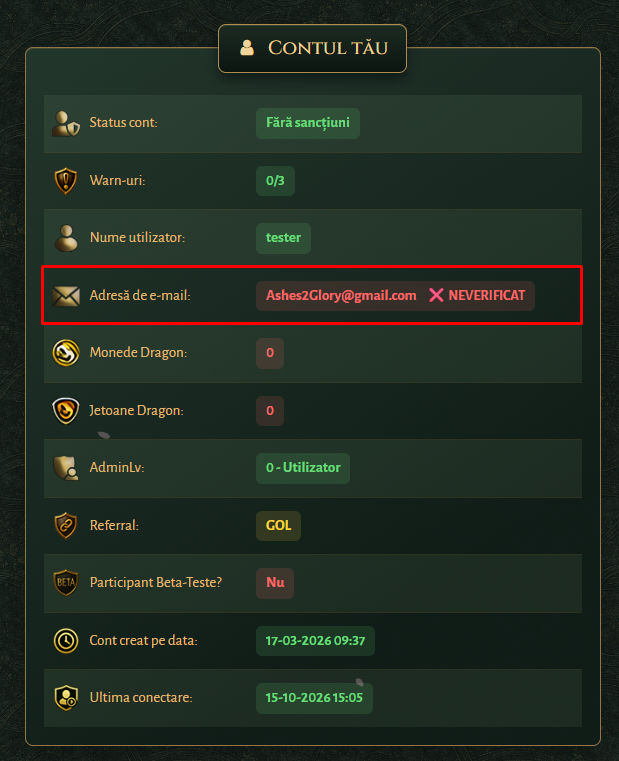
Verifică starea adresei
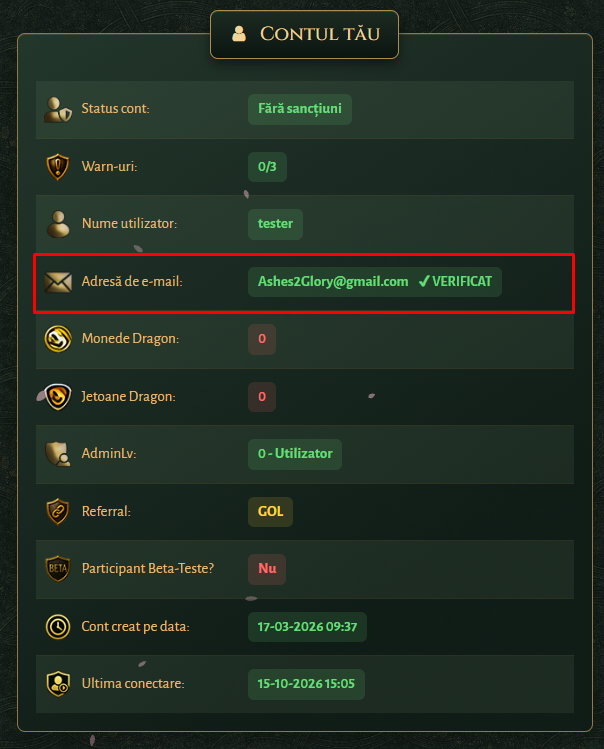
În secțiunea „Contul tău”, caută rândul „Adresă de e-mail”. Dacă apare „NEVERIFICAT” cu roșu, adresa nu a fost încă confirmată. Dacă apare deja „VERIFICAT” cu verde, nu trebuie să repeți verificarea.
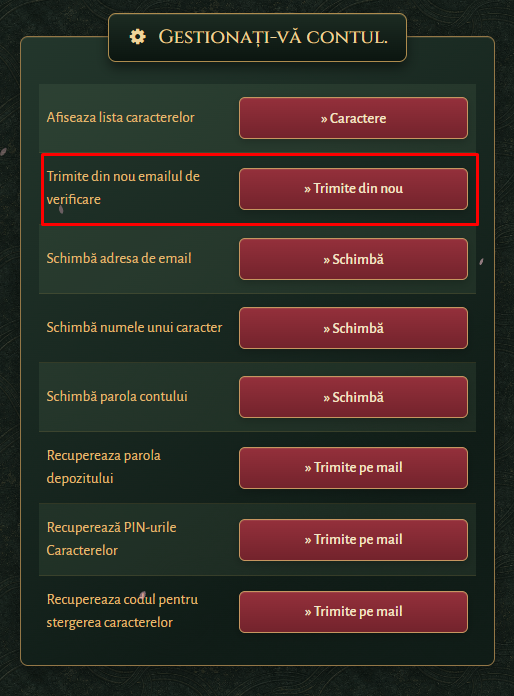
Retrimite e-mailul, dacă ai nevoie
Dacă nu mai ai mesajul de la înregistrare, mergi la „Gestionați-vă contul”. La „Trimite din nou emailul de verificare”, apasă „Trimite din nou” și confirmă solicitarea. Verifică înainte că adresa afișată în cont îți aparține.
Urmărește confirmarea trimiterii
După solicitare, site-ul afișează mesajul de succes. Acesta confirmă trimiterea, nu și verificarea adresei. Dacă mesajul nu ajunge în Inbox, verifică inclusiv Spam/Junk și așteaptă câteva minute înainte de o nouă cerere.

Deschide mesajul din căsuța poștală
Intră în căsuța adresei asociate contului și caută mesajul Ashes2Glory cu subiectul „Confirmă adresa de email”. Verifică și folderul Spam/Junk. Dacă ai cerut mai multe mesaje, folosește-l pe cel mai recent.

Confirmă adresa din e-mail
În mesaj, apasă „Confirmă adresa de email”. Înainte să continui, verifică dacă linkul duce la domeniul oficial ashes2glory.ro. Așteaptă rezultatul verificării afișat de site.
Verifică rezultatul în cont
Revino pe site la „Contul meu” și reîncarcă pagina. La „Adresă de e-mail” trebuie să apară „VERIFICAT” cu verde. Adresa contului este acum confirmată.
Dacă linkul este invalid sau expirat, solicită un mesaj nou din „Contul meu” și folosește cel mai recent link. Nu publica și nu trimite altor persoane linkul de verificare.
Am uitat parola. Cum îmi recuperez contul?
Deschide recuperarea parolei dacă nu te mai poți autentifica. Este obligatoriu să ai acces la adresa de e-mail validă asociată contului. Capturile de mai jos sunt exemple pregătite local, fără conturi reale, fără e-mailuri trimise și fără linkuri funcționale de resetare.
Deschide recuperarea fără autentificare
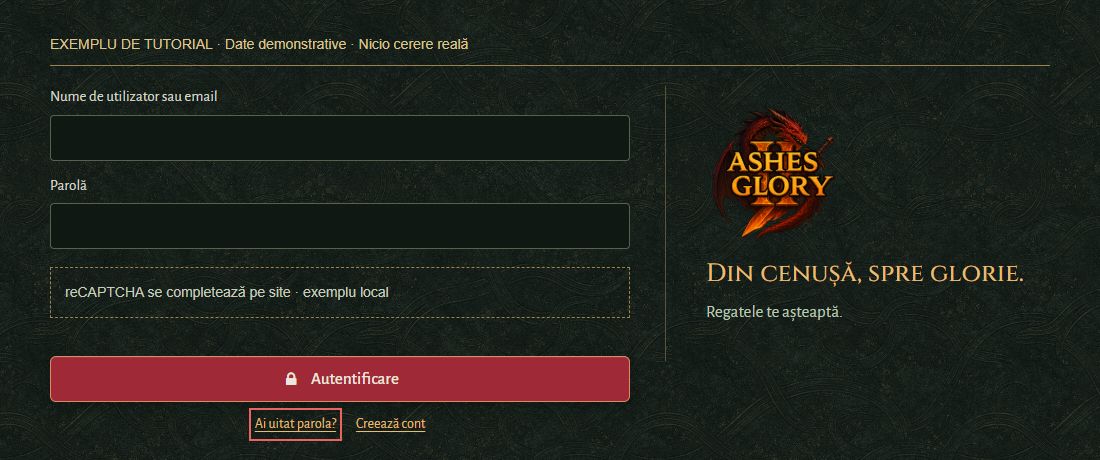
Din pagina de autentificare sau din panoul „Autentificare” de pe pagina principală, apasă „Ai uitat parola?”. Nu trebuie să fii conectat și nu ai nevoie de parola veche pentru a solicita recuperarea.
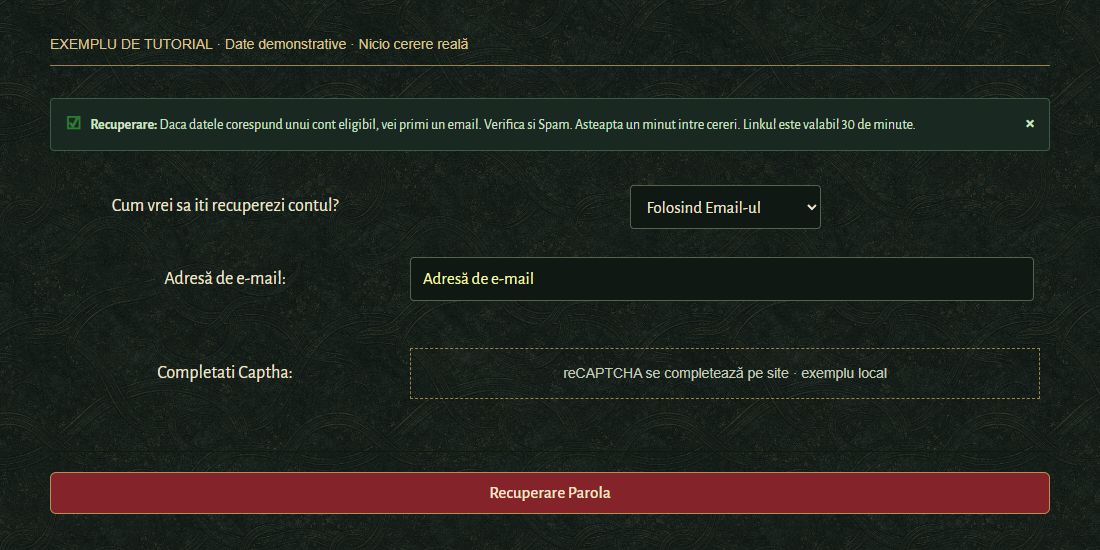
Alege recuperarea prin e-mail
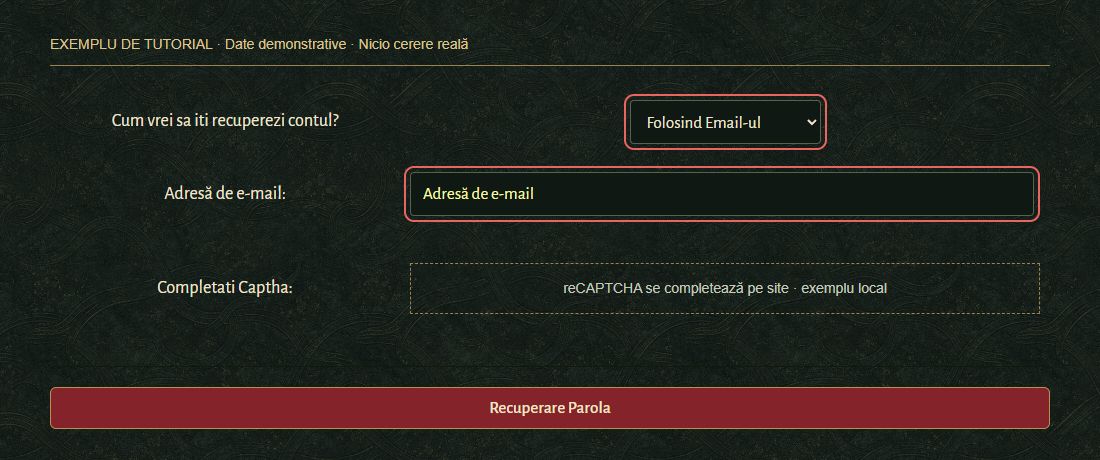
Selectează „Folosind Email-ul” și introdu adresa asociată contului, nu o adresă nouă. Sunt acceptate adrese @gmail.com și @yahoo.com. Completează reCAPTCHA pe site și apasă „Recuperare Parola”. Verificarea reCAPTCHA din captură este doar un marcaj demonstrativ.
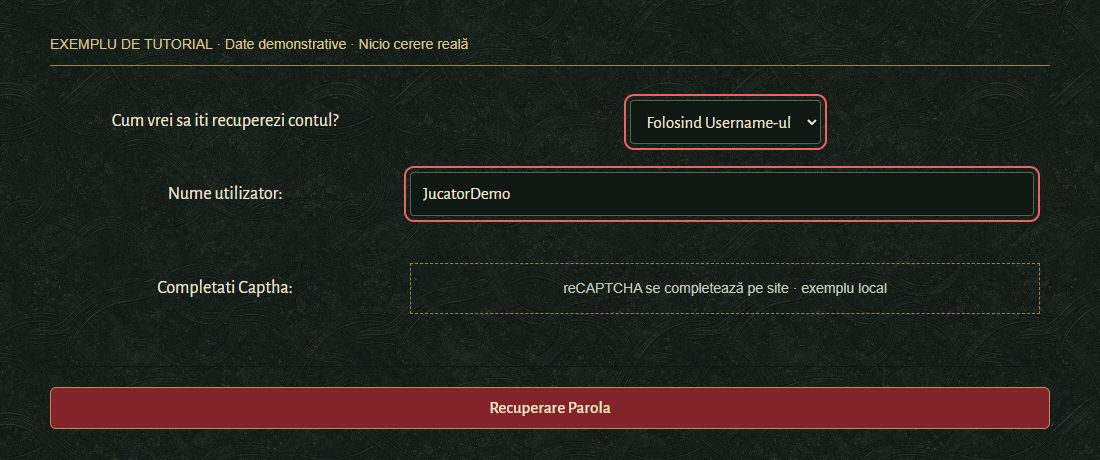
Alternativ, folosește numele de utilizator
Poți alege „Folosind Username-ul” în locul metodei prin e-mail. Introdu numele de utilizator al contului, nu numele personajului, completează reCAPTCHA și trimite cererea. Dacă site-ul indică faptul că o adresă este asociată mai multor conturi, folosește această variantă. Linkul ajunge tot la e-mailul asociat contului; această opțiune nu înlocuiește accesul la e-mail. „JucatorDemo” din captură este un exemplu.
Verifică Inbox și Spam după solicitare
Site-ul afișează un mesaj generic: dacă datele corespund unui cont eligibil, vei primi un e-mail. Acest mesaj nu confirmă existența contului sau livrarea e-mailului. Verifică Inbox și Spam/Junk. Așteaptă cel puțin un minut între cereri; linkul este valabil 30 de minute.
Deschide linkul din e-mailul de recuperare
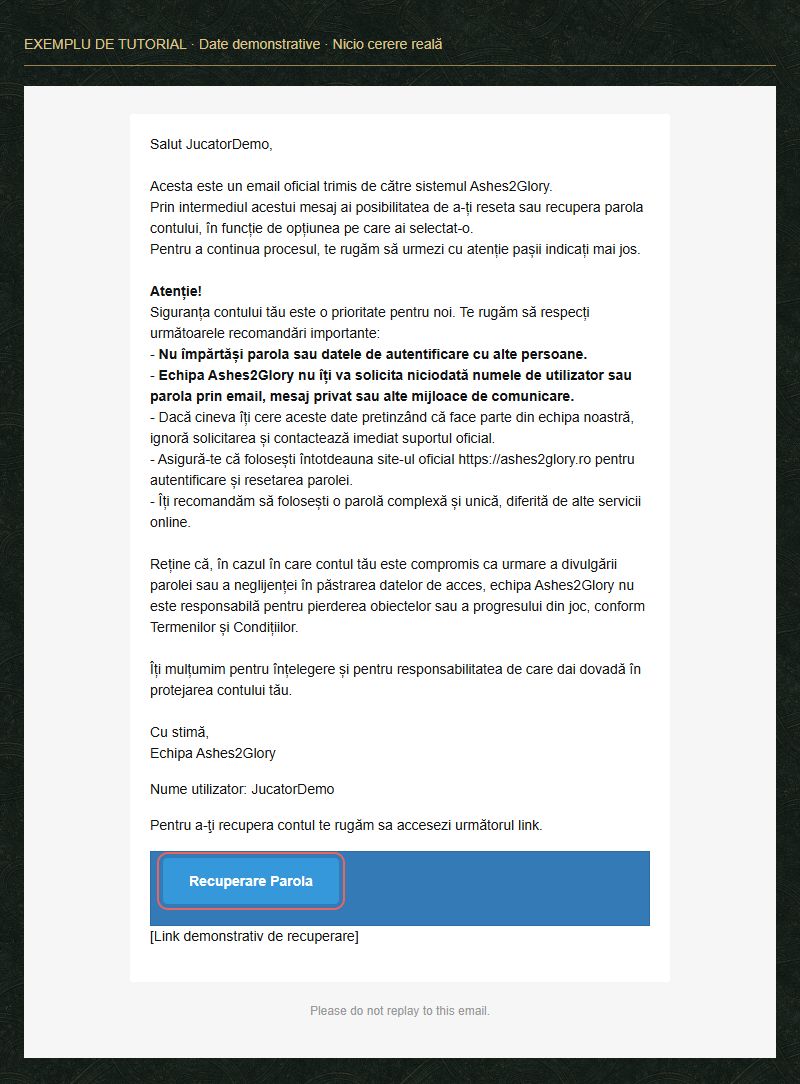
Caută mesajul cu subiectul „Recuperare Parola” și apasă butonul cu același nume. Verifică înainte ca adresa paginii de resetare să fie pe domeniul oficial ashes2glory.ro. Folosește cel mai recent mesaj. Captura arată șablonul real cu date demonstrative și un link nefuncțional; folosește numai linkul primit în propriul e-mail.
Setează o parolă nouă
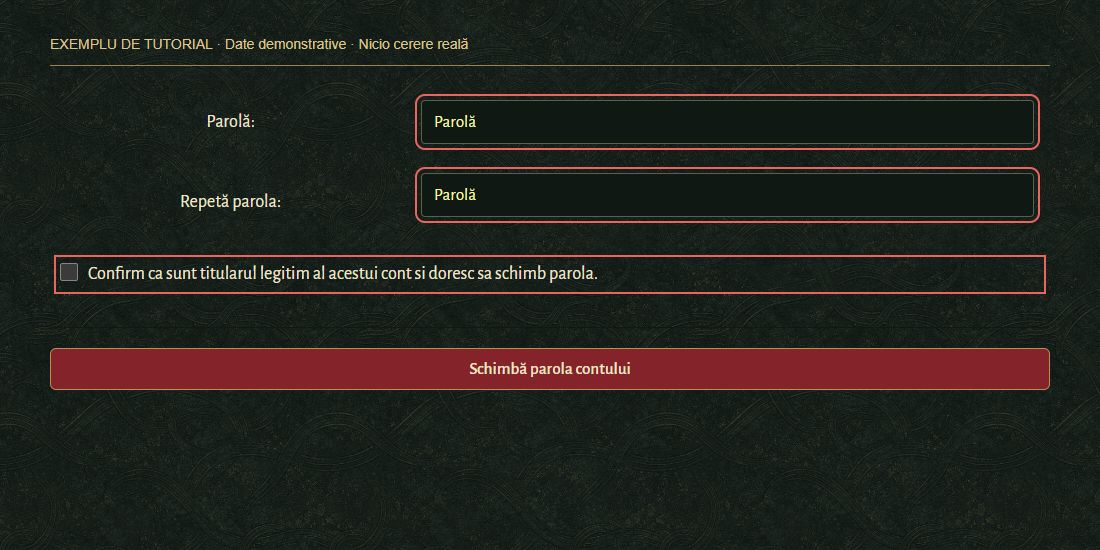
În pagina deschisă din e-mail, completează aceeași parolă nouă în „Parolă” și „Repetă parola”. Folosește 5–16 caractere, cu literă mică, literă mare, cifră și un simbol din lista „?!@#$+-.,”. Bifează confirmarea că ești titularul legitim și apasă „Schimbă parola contului”. Nu introduce parola în e-mail și nu o comunica staffului.
Așteaptă confirmarea și autentifică-te
Doar mesajul „Parola ta a fost schimbată cu succes!” confirmă finalizarea resetării. Revino la autentificare și folosește noua parolă. Dacă apare o eroare, verifică mesajul afișat; nu presupune că parola s-a schimbat. Captura de succes este o simulare pentru tutorial, nu rezultatul unei modificări asupra unui cont real.

Nu mai ai acces la e-mail? Recuperarea prin username nu trimite linkul la altă adresă. Contactează stafful pe Discordul oficial pentru verificarea situației; recuperarea nu este garantată.
Link invalid sau expirat? Solicită un link nou din formularul de recuperare și folosește ultimul mesaj primit. Un link folosit sau înlocuit de o cerere nouă nu mai poate fi reutilizat. Nu publica linkuri, coduri sau parole.
„Verifică reCAPTCHA sau reîncarcă pagina și încearcă din nou.”
Reîncarcă formularul, completează din nou verificarea reCAPTCHA și retrimite datele. Dacă verificarea nu se încarcă, verifică dacă browserul permite scripturile necesare site-ului și dacă un filtru de conținut o blochează. Poți încerca un browser actualizat. Nu trimite formularul dintr-o filă rămasă deschisă foarte mult timp.
Nu primesc e-mailul de recuperare sau confirmare.
Verifică Spam și celelalte categorii ale căsuței poștale, precum și adresa folosită la cont. Așteaptă câteva minute înainte de o nouă cerere și folosește cel mai recent mesaj. Dacă problema continuă, contactează stafful fără a publica adresa sau linkul de recuperare.
Contul este blocat sau datele sunt respinse.
Verifică numele de utilizator sau e-mailul, limba tastaturii și Caps Lock. Folosește recuperarea parolei dacă nu mai ești sigur de date. Pentru restricții sau sancțiuni cere clarificări staffului și consultă regulamentul; nu crea cereri repetate pentru aceeași situație.
Cred că altcineva are acces la contul meu.
Schimbă parola contului și securizează adresa de e-mail prin opțiunile furnizorului. Anunță stafful cu momentul și activitatea observată. Nu partaja contul, codurile sau datele de recuperare. Echipa nu are nevoie de parola ta pentru a verifica o sesizare.
Conexiune și canale
Serverul apare Online, dar un canal este roșu.
Starea generală poate fi Online atunci când există cel puțin un canal disponibil. Fiecare canal este verificat separat. Alege un canal confirmat Online și verifică anunțurile de mentenanță.
Ce înseamnă Offline și Indisponibil pe site?
Offline indică un răspuns de canal oprit sau o conexiune refuzată. Indisponibil înseamnă că site-ul nu a putut confirma starea, de exemplu din cauza unui timeout; nu dovedește singur că jocul este oprit. Ambele au indicator roșu. În timpul primei verificări indicatorul este neutru.
De ce numărul de jucători nu se schimbă imediat?
Site-ul afișează totalul raportat de joc, actualizat de server aproximativ la cinci minute. Canalele se verifică periodic, dar numărul de jucători nu este un contor instantaneu. O liniuță înseamnă că valoarea nu este disponibilă, nu că sunt zero jucători.
Am lag sau mă deconectez des.
Verifică dacă și alte aplicații pierd conexiunea. Oprește descărcările mari și, dacă poți, testează o conexiune prin cablu. Notează canalul, ora, zona din joc și frecvența problemei. Dacă persistă doar în joc, trimite aceste detalii staffului și verifică anunțurile oficiale.
Contact și sesizări
Cum intru pe Discord și deblochez canalele comunității?
Intră pe Discordul oficial Ashes2Glory, apoi urmează pașii de verificare de mai jos. Capturile ilustrează serverul comunității; etichetele și numărul reacțiilor se pot modifica.
Deschide Discordul oficial
Folosește linkul oficial de mai sus sau pictograma Discord de pe banner ori din pagina Comunitate. Autentifică-te în Discord și urmează invitația pentru a intra pe serverul Ashes2Glory.

Intră pe canalul de verificare
În lista de canale a serverului, caută categoria „VERIFY” și deschide canalul „verify”, indicat în captură. Citește instrucțiunile de verificare afișate acolo.
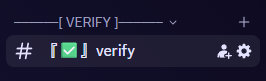
Confirmă verificarea
La mesajul de verificare, apasă reacția cu bifa verde indicată de săgeată, nu imaginea din mesaj. Dacă botul îți cere pași suplimentari, urmează instrucțiunile sale. Așteaptă actualizarea rolurilor și accesul la canalele comunității. Numărul de lângă reacție poate fi diferit față de captură.
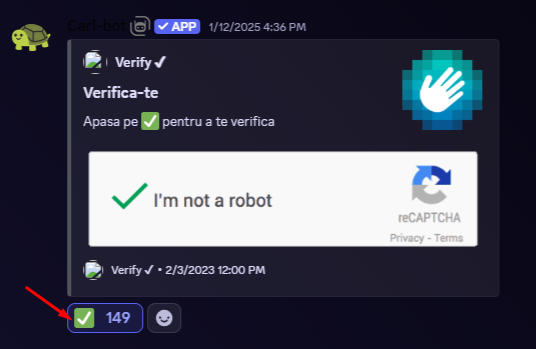
Dacă accesul nu se actualizează, redeschide Discord și verifică eventualele instrucțiuni suplimentare. Cere ajutor unui membru staff identificat prin rolul său. Nu trimite parole sau coduri de autentificare.
Cum iau legătura cu echipa staff?
Intră pe Discordul oficial Ashes2Glory și urmează instrucțiunile de suport afișate acolo. Verifică rolul persoanei care te contactează. Pentru probleme de cont, cere o conversație privată și nu publica date sensibile.
Ce informații includ într-o cerere de ajutor?
Include numele personajului, codul sau mesajul complet, data și ora cu fusul orar, canalul, pașii care reproduc problema și ce ai încercat deja. Pentru probleme tehnice adaugă versiunea Windows, o captură și logurile relevante cerute de staff. Nu trimite parole, coduri, linkuri de recuperare sau întregul folder al clientului.
Cum raportez un bug sau trimit o sugestie?
Pentru site și Wiki poți folosi butonul Feedback. Descrie concret pagina, rezultatul așteptat și ce s-a întâmplat. Pentru buguri din joc folosește suportul de pe Discord. Feedback-ul nu înlocuiește o cerere privată de recuperare a contului.
Cum raportez un jucător sau contest o sancțiune?
Consultă regulamentul și contactează stafful prin Discordul oficial. Trimite fapte verificabile, ora, numele personajelor și dovezile relevante. Nu publica acuzații sau date personale în canalele comunității. Soluționarea depinde de verificările echipei.
Am o problemă cu o plată sau o recompensă.
Contactează stafful în privat cu data, suma sau recompensa și identificatorul tranzacției, dacă există. Nu trimite date de card, parole ori coduri bancare. Evită repetarea plății sau a revendicării până când situația este clarificată.
Cât durează un răspuns și ce fac dacă nu găsesc soluția?
Timpul de răspuns depinde de disponibilitatea staffului și de complexitatea verificării. Păstrează informațiile într-o singură cerere și adaugă acolo detaliile noi. Dacă întrebarea ta nu apare aici, descrie problema pe Discord; nu există o soluție universală pentru orice eroare.
Nicio întrebare găsită. Încearcă un alt termen sau contactează stafful pe Discord.